Domain herrensweatshirt.de kaufen?
Wir ziehen mit dem Projekt
herrensweatshirt.de um.
Sind Sie am Kauf der Domain
herrensweatshirt.de interessiert?
domain@kv-gmbh.de · 0541-91531010
Domain herrensweatshirt.de kaufen?
Warum funktioniert Snipping Tool nicht?
Warum funktioniert Snipping Tool nicht? Gibt es eine Fehlermeldung, die angezeigt wird? Hast du versucht, das Programm neu zu starten oder deinen Computer neu zu starten? Möglicherweise liegt das Problem an fehlenden Berechtigungen oder an einer beschädigten Datei. Hast du die neueste Version des Snipping Tools installiert? **
Wie installiere ich Snipping Tool?
Um das Snipping Tool auf einem Windows-Computer zu installieren, müssen Sie zuerst sicherstellen, dass es nicht bereits auf Ihrem System vorhanden ist. Geben Sie dazu "Snipping Tool" in die Windows-Suchleiste ein. Wenn es nicht gefunden wird, können Sie es über die Systemsteuerung unter "Programme und Funktionen" installieren. Klicken Sie auf "Windows-Funktionen aktivieren oder deaktivieren" und suchen Sie nach dem Snipping Tool. Aktivieren Sie das Kontrollkästchen neben dem Snipping Tool und klicken Sie auf "OK". Das Snipping Tool sollte nun auf Ihrem Computer installiert sein und kann über die Windows-Suche oder das Startmenü geöffnet werden. **


Ähnliche Suchbegriffe für Snipping
Top-Angebote
Produkte zum Begriff Snipping:
-
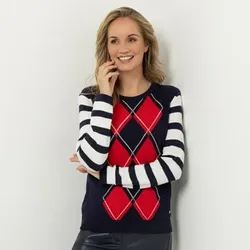
STRANDFEIN Pullover, Langarm Rundhalsausschnitt gemustert figurumspielendPullover mit geschmackvollen Intarsien Designerpullover von STRANDFEIN Auf einen Blick Rundhalsausschnitt Langarm Intarsien auf Vorder- und Rückseite gestreift an den Ärmeln gerippter Ausschnitt, Saum und Ärmelbündchen Maße (Größe 38) & Passform Länge: ca. 62 cm figurumspielend hüftbetont Material 60 % Baumwolle, 40 % Polyacryl Pflege Feinwäsche 30°99,99 €*Versand: 5,95 €Sichere Weiterleitung zum Anbieter
-
Oberteil-GrundschnittvariationenOberteil-Grundschnittvariationen , Schnittmuster erstellen und Shirts, Tops und Blusen selber nähen. Mit Mehrgrößen-Grundschnitt auf beiliegendem Schnittmusterbogen. , Dichtungen & Dichtungsringe > Motorkühlung , Auflage: 3., durchgesehene Neuauflage, Erscheinungsjahr: 20220310, Produktform: Kartoniert, Redaktion: Maruyama, Harumi, Auflage: 22003, Auflage/Ausgabe: 3., durchgesehene Neuauflage, Seitenzahl/Blattzahl: 169, Abbildungen: über 400 Abbildungen, Keyword: oberteile; blusen schnittmuster; Mode; schnittmuster damen; t shirt selber nähen schnittmuster; schnittmuster shirt; schnittmuster bluse ohne kragen; schnittmuster oversize shirt; schnittmuster entwerfen schritt für schritt; wie erstelle ich mein eigenes schnittmuster; schnittmuster wickelbluse; schnittmuster nach maß anfertigen; uch; schnittmuster selber machen; schnittmuster entwerfen; schnittmuster erstellen; schnittmuster nach mass; shirt nähen; schnittkonstruktion; pailletten oberteil; t shirt schnittmuster; tunika selber nähen; knopfleiste nähen bluse; schnittmuster carmenbluse; Ärmel nähen schnittmuster; eigenes schnittmuster erstellen; buch schnittmuster erst, Fachschema: Nähen - Schneider - Schnitt (Schnittmuster)~Handarbeit (Textiles Gestalten)~Textilarbeit / Handarbeit, Thema: Orientieren, Warengruppe: TB/Basteln/Handarbeiten, Fachkategorie: Stricken und Häkeln, Thema: Entdecken, Text Sprache: ger, UNSPSC: 49019900, Warenverzeichnis für die Außenhandelsstatistik: 49019900, Verlag: Stiebner Verlag GmbH, Verlag: Stiebner Verlag GmbH, Verlag: Stiebner Verlag GmbH, Länge: 275, Breite: 216, Höhe: 17, Gewicht: 787, Produktform: Kartoniert, Genre: Sachbuch/Ratgeber, Genre: Sachbuch/Ratgeber, Vorgänger: 2193775, Herkunftsland: SLOWAKEI (SK), Katalog: deutschsprachige Titel, Katalog: Gesamtkatalog, Katalog: Kennzeichnung von Titeln mit einer Relevanz > 30, Katalog: Lagerartikel, Book on Demand, ausgew. Medienartikel, Relevanz: 0070, Tendenz: -1, Unterkatalog: AK, Unterkatalog: Bücher, Unterkatalog: Lagerartikel, Unterkatalog: Taschenbuch, WolkenId: 273696932,00 €*Versand: 0,00 €Sichere Weiterleitung zum Anbieter
-
BRUCE DARNELL Pullover, langarm Rundhalsausschnitt Rippenstrick figurbetontDesignerpullover in schlanker Optik Der Pullover von BRUCE DARNELL ist in geschmeidigem Rippenstrick gefertigt Auf einen Blick Rippenstrick Rundhalsausschnitt Langarm breiter Rippenbundabschluss an Ärmelsaun und Saum feine Bogenkante am Saum Maße (Größe 38) & Passform Länge: ca. 60 cm figurbetont hüftumspielende Länge Material 50 % Viskose, 28 % Polyester, 22 % Polyamid Pflege Schonwäsche 30°79,99 €*Versand: 5,95 €Sichere Weiterleitung zum Anbieter
-
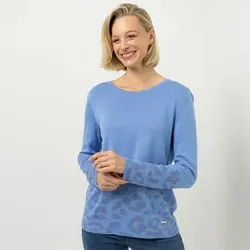
AMINATI® Pullover, langarm Rundhalsausschnitt Jacquard figurumspielendPullover mit Jacquardmuster Mit dem AMINATI Pullover, der die perfekte Balance zwischen modernem Chic und zeitloser Lässigkeit schafft, genießt du jeden Tag ein Stück Mode zum Wohlfühlen. Auf einen Blick Jacquard Rundhalsausschnitt Langarm Maße (Größe S) & Passform Länge: ca. 62 cm figurumspielend Material 50 % Viskose, 50 % Polyacryl Pflege Schonwäsche 30°69,99 €*Versand: 5,95 €Sichere Weiterleitung zum Anbieter


-
Was ist das Snipping Tool 3?
Das Snipping Tool 3 ist ein Bildschirmaufnahmeprogramm, das es Benutzern ermöglicht, Screenshots von ihrem Computerbildschirm zu erstellen. Es bietet verschiedene Aufnahmemodi wie Rechteck, Freiform, Fenster oder Vollbild. Mit dem Snipping Tool 3 können Benutzer ihre Screenshots bearbeiten, markieren und speichern, um sie später zu verwenden. Es ist ein nützliches Werkzeug für Präsentationen, Tutorials oder einfach nur zum Teilen von Bildschirminhalten. **
-
Wie öffne ich das Snipping Tool?
Um das Snipping Tool zu öffnen, kannst du entweder die Windows-Suche verwenden und nach "Snipping Tool" suchen. Alternativ kannst du auch die Tastenkombination "Windows-Taste + Shift + S" drücken, um das Snipping Tool direkt zu öffnen. Eine weitere Möglichkeit ist, das Snipping Tool über das Startmenü unter "Windows-Zubehör" zu finden und von dort aus zu öffnen. Du kannst auch einen Rechtsklick auf die Taskleiste machen, "Neu" auswählen und dann "Snipping Tool" anklicken, um es zu öffnen. **
-
Wo werden Snipping Tool Bilder gespeichert?
Das Snipping Tool speichert standardmäßig die erstellten Bilder in der Zwischenablage. Wenn du ein Bild mit dem Snipping Tool aufgenommen hast, kannst du es in ein anderes Programm einfügen, z. B. in ein Bildbearbeitungsprogramm oder in ein Textverarbeitungsprogramm. Von dort aus kannst du das Bild dann speichern, wo du möchtest. Es gibt jedoch auch die Möglichkeit, die Einstellungen des Snipping Tools anzupassen, um die Bilder direkt an einem bestimmten Speicherort zu speichern. Hast du diese Einstellungen bereits geändert oder möchtest du wissen, wo die Standard-Speicherort für Snipping Tool Bilder ist? **
-
Wie funktioniert Snipping Tool Windows 10?
Das Snipping Tool ist ein integriertes Programm in Windows 10, mit dem Benutzer Screenshots erstellen können. Um das Snipping Tool zu verwenden, öffnen Sie es entweder über die Suche in der Taskleiste oder über das Startmenü. Wählen Sie dann die Art des Screenshots aus, den Sie erstellen möchten (Vollbild, rechteckiger Ausschnitt, freie Form oder Fenster). Klicken Sie auf "Neu" und ziehen Sie den Cursor über den Bereich, den Sie erfassen möchten. Anschließend können Sie den Screenshot speichern, kopieren oder bearbeiten. **
Wie benutze ich das Snipping Tool?
Um das Snipping Tool zu verwenden, öffne zuerst das Programm auf deinem Computer. Klicke dann auf "Neu" und wähle den Bereich aus, den du erfassen möchtest. Du kannst zwischen verschiedenen Arten von Ausschnitten wählen, z.B. Freihand, Rechteck oder Fenster. Nachdem du den gewünschten Bereich ausgewählt hast, kannst du den Ausschnitt speichern, kopieren oder markieren. Du kannst das Snipping Tool auch verwenden, um Notizen oder Markierungen auf dem Bildschirmausschnitt hinzuzufügen. **
Wie finde ich das Snipping Tool?
Das Snipping Tool ist eine integrierte Anwendung in Windows-Betriebssystemen, die es Benutzern ermöglicht, Screenshots zu erstellen. Um das Snipping Tool zu finden, können Sie einfach die Windows-Suche verwenden und nach "Snipping Tool" suchen. Alternativ können Sie auch auf das Startmenü klicken, "Alle Apps" auswählen und nach dem Snipping Tool suchen. Eine weitere Möglichkeit besteht darin, die Tastenkombination "Windows-Taste + Shift + S" zu verwenden, um das Snipping Tool schnell zu öffnen. Wenn Sie das Snipping Tool häufig verwenden, können Sie es auch an die Taskleiste oder den Desktop anheften, um einen schnellen Zugriff zu haben. **
Top-Angebote
Produkte zum Begriff Snipping:
-
STRANDFEIN Pullover Langarm Rundhalsausschnitt Stickerei figurumspielendPullover aus reiner Baumwolle Stilvoll & bequem: Der Streifen-Pullover von STRANDFEIN ist ein maritimes Must-have. Auf einen Blick reine Baumwolle Jersey mit Streifen Rundhalsausschnitt Langarm gerippter Halsausschnitt, Saum und Ärmelbündchen Stickerei auf der Vorderseite Maße (Größe 38) & Passform Länge: ca. 62 cm figurumspielend hüftumspielend Material 100 % Baumwolle Pflege Feinwäsche 30 °C89,99 €*Versand: 5,95 €Sichere Weiterleitung zum Anbieter
-
STRANDFEIN Pullover, Langarm Rundhalsausschnitt gemustert figurumspielendPullover mit geschmackvollen Intarsien Designerpullover von STRANDFEIN Auf einen Blick Rundhalsausschnitt Langarm Intarsien auf Vorder- und Rückseite gestreift an den Ärmeln gerippter Ausschnitt, Saum und Ärmelbündchen Maße (Größe 38) & Passform Länge: ca. 62 cm figurumspielend hüftbetont Material 60 % Baumwolle, 40 % Polyacryl Pflege Feinwäsche 30°99,99 €*Versand: 5,95 €Sichere Weiterleitung zum Anbieter
-
Oberteil-GrundschnittvariationenOberteil-Grundschnittvariationen , Schnittmuster erstellen und Shirts, Tops und Blusen selber nähen. Mit Mehrgrößen-Grundschnitt auf beiliegendem Schnittmusterbogen. , Dichtungen & Dichtungsringe > Motorkühlung , Auflage: 3., durchgesehene Neuauflage, Erscheinungsjahr: 20220310, Produktform: Kartoniert, Redaktion: Maruyama, Harumi, Auflage: 22003, Auflage/Ausgabe: 3., durchgesehene Neuauflage, Seitenzahl/Blattzahl: 169, Abbildungen: über 400 Abbildungen, Keyword: oberteile; blusen schnittmuster; Mode; schnittmuster damen; t shirt selber nähen schnittmuster; schnittmuster shirt; schnittmuster bluse ohne kragen; schnittmuster oversize shirt; schnittmuster entwerfen schritt für schritt; wie erstelle ich mein eigenes schnittmuster; schnittmuster wickelbluse; schnittmuster nach maß anfertigen; uch; schnittmuster selber machen; schnittmuster entwerfen; schnittmuster erstellen; schnittmuster nach mass; shirt nähen; schnittkonstruktion; pailletten oberteil; t shirt schnittmuster; tunika selber nähen; knopfleiste nähen bluse; schnittmuster carmenbluse; Ärmel nähen schnittmuster; eigenes schnittmuster erstellen; buch schnittmuster erst, Fachschema: Nähen - Schneider - Schnitt (Schnittmuster)~Handarbeit (Textiles Gestalten)~Textilarbeit / Handarbeit, Thema: Orientieren, Warengruppe: TB/Basteln/Handarbeiten, Fachkategorie: Stricken und Häkeln, Thema: Entdecken, Text Sprache: ger, UNSPSC: 49019900, Warenverzeichnis für die Außenhandelsstatistik: 49019900, Verlag: Stiebner Verlag GmbH, Verlag: Stiebner Verlag GmbH, Verlag: Stiebner Verlag GmbH, Länge: 275, Breite: 216, Höhe: 17, Gewicht: 787, Produktform: Kartoniert, Genre: Sachbuch/Ratgeber, Genre: Sachbuch/Ratgeber, Vorgänger: 2193775, Herkunftsland: SLOWAKEI (SK), Katalog: deutschsprachige Titel, Katalog: Gesamtkatalog, Katalog: Kennzeichnung von Titeln mit einer Relevanz > 30, Katalog: Lagerartikel, Book on Demand, ausgew. Medienartikel, Relevanz: 0070, Tendenz: -1, Unterkatalog: AK, Unterkatalog: Bücher, Unterkatalog: Lagerartikel, Unterkatalog: Taschenbuch, WolkenId: 273696932,00 €*Versand: 0,00 €Sichere Weiterleitung zum Anbieter
-
Warum funktioniert Snipping Tool nicht?
Warum funktioniert Snipping Tool nicht? Gibt es eine Fehlermeldung, die angezeigt wird? Hast du versucht, das Programm neu zu starten oder deinen Computer neu zu starten? Möglicherweise liegt das Problem an fehlenden Berechtigungen oder an einer beschädigten Datei. Hast du die neueste Version des Snipping Tools installiert? **
-
Wie installiere ich Snipping Tool?
Um das Snipping Tool auf einem Windows-Computer zu installieren, müssen Sie zuerst sicherstellen, dass es nicht bereits auf Ihrem System vorhanden ist. Geben Sie dazu "Snipping Tool" in die Windows-Suchleiste ein. Wenn es nicht gefunden wird, können Sie es über die Systemsteuerung unter "Programme und Funktionen" installieren. Klicken Sie auf "Windows-Funktionen aktivieren oder deaktivieren" und suchen Sie nach dem Snipping Tool. Aktivieren Sie das Kontrollkästchen neben dem Snipping Tool und klicken Sie auf "OK". Das Snipping Tool sollte nun auf Ihrem Computer installiert sein und kann über die Windows-Suche oder das Startmenü geöffnet werden. **
-
Was ist das Snipping Tool 3?
Das Snipping Tool 3 ist ein Bildschirmaufnahmeprogramm, das es Benutzern ermöglicht, Screenshots von ihrem Computerbildschirm zu erstellen. Es bietet verschiedene Aufnahmemodi wie Rechteck, Freiform, Fenster oder Vollbild. Mit dem Snipping Tool 3 können Benutzer ihre Screenshots bearbeiten, markieren und speichern, um sie später zu verwenden. Es ist ein nützliches Werkzeug für Präsentationen, Tutorials oder einfach nur zum Teilen von Bildschirminhalten. **
-
Wie öffne ich das Snipping Tool?
Um das Snipping Tool zu öffnen, kannst du entweder die Windows-Suche verwenden und nach "Snipping Tool" suchen. Alternativ kannst du auch die Tastenkombination "Windows-Taste + Shift + S" drücken, um das Snipping Tool direkt zu öffnen. Eine weitere Möglichkeit ist, das Snipping Tool über das Startmenü unter "Windows-Zubehör" zu finden und von dort aus zu öffnen. Du kannst auch einen Rechtsklick auf die Taskleiste machen, "Neu" auswählen und dann "Snipping Tool" anklicken, um es zu öffnen. **
Ähnliche Suchbegriffe für Snipping
-
BRUCE DARNELL Pullover, langarm Rundhalsausschnitt Rippenstrick figurbetontDesignerpullover in schlanker Optik Der Pullover von BRUCE DARNELL ist in geschmeidigem Rippenstrick gefertigt Auf einen Blick Rippenstrick Rundhalsausschnitt Langarm breiter Rippenbundabschluss an Ärmelsaun und Saum feine Bogenkante am Saum Maße (Größe 38) & Passform Länge: ca. 60 cm figurbetont hüftumspielende Länge Material 50 % Viskose, 28 % Polyester, 22 % Polyamid Pflege Schonwäsche 30°79,99 €*Versand: 5,95 €Sichere Weiterleitung zum Anbieter
-
AMINATI® Pullover, langarm Rundhalsausschnitt Jacquard figurumspielendPullover mit Jacquardmuster Mit dem AMINATI Pullover, der die perfekte Balance zwischen modernem Chic und zeitloser Lässigkeit schafft, genießt du jeden Tag ein Stück Mode zum Wohlfühlen. Auf einen Blick Jacquard Rundhalsausschnitt Langarm Maße (Größe S) & Passform Länge: ca. 62 cm figurumspielend Material 50 % Viskose, 50 % Polyacryl Pflege Schonwäsche 30°69,99 €*Versand: 5,95 €Sichere Weiterleitung zum Anbieter
-
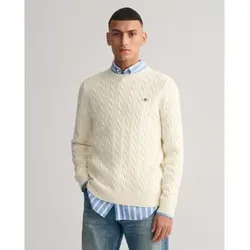
Gant für Herren. 8050601 Beigefarbener Pullover mit Rundhalsausschnitt (S), Lässig, Baumwolle, LangarmDieser Pullover von GANT ist ein schickes Teil für jede moderne Garderobe und wurde in einem traditionellen Zopfmuster entworfen. Er besteht aus 100 % Baumwolle, hat eine normale Passform, einen klassischen Rundhalsausschnitt, Rippbündchen an Saum und Ärmeln und ein gesticktes GANT-Emblem auf der Brust. Wenn Sie sich für unsere Baumwollprodukte entscheiden, unterstützen Sie die Investition von GANT in die Better Cotton Initiative. Dieses Produkt wurde unter Verwendung eines Massenbilanzsystems beschafft und enthält daher möglicherweise keine Better Cotton. Erfahren Sie mehr unter bettercotton.org/massbalance. * Regulärer Schnitt * Rundhalsausschnitt * Gerippte Details am unteren Saum * Gerippte Details an Saum und Bündchen * Gesticktes GANT-Design auf der Brust * Mit ähnlichen Farben waschen. Auf links waschen und bügeln. Bringen Sie das Kleidungsstück in die ursprüngliche Form, wenn es noch feucht ist.. Ref.: 8050601, Stil: Lässig, Material: Baumwolle, Ärmel: Langarm99,99 €*Versand: 5,99 €Sichere Weiterleitung zum Anbieter
-
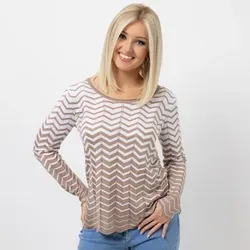
AMINATI® Pullover, Langarm Rundhalsausschnitt Ajour-Linien WellensaumPullover mit eleganten Ajour-Linien Designeroutfit mit Esprit von AMINATI® Auf einen Blick Rundhalsausschnitt Langarm 2-farbiges horizontales Zick-Zack-Muster Wellensaum senkrechte Ajour-Linien vorne und hinten Logo-Details Maße (Größe S) & Passform Länge: ca. 65 cm figurumspielend Material 50 % Viskose, 50 % Polyacryl Pflege Schonwäsche 30 °41,99 €*Versand: 5,95 €Sichere Weiterleitung zum Anbieter
-
Wo werden Snipping Tool Bilder gespeichert?
Das Snipping Tool speichert standardmäßig die erstellten Bilder in der Zwischenablage. Wenn du ein Bild mit dem Snipping Tool aufgenommen hast, kannst du es in ein anderes Programm einfügen, z. B. in ein Bildbearbeitungsprogramm oder in ein Textverarbeitungsprogramm. Von dort aus kannst du das Bild dann speichern, wo du möchtest. Es gibt jedoch auch die Möglichkeit, die Einstellungen des Snipping Tools anzupassen, um die Bilder direkt an einem bestimmten Speicherort zu speichern. Hast du diese Einstellungen bereits geändert oder möchtest du wissen, wo die Standard-Speicherort für Snipping Tool Bilder ist? **
-
Wie funktioniert Snipping Tool Windows 10?
Das Snipping Tool ist ein integriertes Programm in Windows 10, mit dem Benutzer Screenshots erstellen können. Um das Snipping Tool zu verwenden, öffnen Sie es entweder über die Suche in der Taskleiste oder über das Startmenü. Wählen Sie dann die Art des Screenshots aus, den Sie erstellen möchten (Vollbild, rechteckiger Ausschnitt, freie Form oder Fenster). Klicken Sie auf "Neu" und ziehen Sie den Cursor über den Bereich, den Sie erfassen möchten. Anschließend können Sie den Screenshot speichern, kopieren oder bearbeiten. **
-
Wie benutze ich das Snipping Tool?
Um das Snipping Tool zu verwenden, öffne zuerst das Programm auf deinem Computer. Klicke dann auf "Neu" und wähle den Bereich aus, den du erfassen möchtest. Du kannst zwischen verschiedenen Arten von Ausschnitten wählen, z.B. Freihand, Rechteck oder Fenster. Nachdem du den gewünschten Bereich ausgewählt hast, kannst du den Ausschnitt speichern, kopieren oder markieren. Du kannst das Snipping Tool auch verwenden, um Notizen oder Markierungen auf dem Bildschirmausschnitt hinzuzufügen. **
-
Wie finde ich das Snipping Tool?
Das Snipping Tool ist eine integrierte Anwendung in Windows-Betriebssystemen, die es Benutzern ermöglicht, Screenshots zu erstellen. Um das Snipping Tool zu finden, können Sie einfach die Windows-Suche verwenden und nach "Snipping Tool" suchen. Alternativ können Sie auch auf das Startmenü klicken, "Alle Apps" auswählen und nach dem Snipping Tool suchen. Eine weitere Möglichkeit besteht darin, die Tastenkombination "Windows-Taste + Shift + S" zu verwenden, um das Snipping Tool schnell zu öffnen. Wenn Sie das Snipping Tool häufig verwenden, können Sie es auch an die Taskleiste oder den Desktop anheften, um einen schnellen Zugriff zu haben. **
* Alle Preise verstehen sich inklusive der gesetzlichen Mehrwertsteuer und ggf. zuzüglich Versandkosten. Die Angebotsinformationen basieren auf den Angaben des jeweiligen Shops und werden über automatisierte Prozesse aktualisiert. Eine Aktualisierung in Echtzeit findet nicht statt, so dass es im Einzelfall zu Abweichungen kommen kann. ** Hinweis: Teile dieses Inhalts wurden von KI erstellt.